Aug 31, 2011

Ensamble y configuración de equipos de cómputo

USB 3.0

VELOCIDAD MAXIMA DE TRANSFERENCIA

400 MB/s

DIFERENCIAS CON EL USB 2.0

USB 2.0                          USB 3.0
60 MB/s                          400 MB/s
 
¿Que pasa si a un dispositivo viejo se le conecta un dispositivo periferico que corra con el 3.0?

Con un puerto USB 1.0                     NO FUNCIONA
Con el puerto USB 1.1                       NO FUNCIONA
Con el puerto USB 2.0                      NO FUNCIONA

CARACTERISTICAS DEL PUERTO USB 3.0

-Sistema Duplex (Permite entrada Y salida de datos simultaneamente)
-Velocidad de 400 MB/s y 3200 MBPS/3.2 GBPS
-Cuenta con los tres tipos de coneccion: A, B y Mini
-El puerto USB 3.0 es capas de reconocer el 1.x y el 2.0 pero no a la inversa
-La "regla de inteligencia": los dispositivos que se enchufan y después de un rato quedan en desuso, pasan inmediatamente a un estado de bajo consumo.

Ensamble y configuración de equipos de cómputo

 CARACTERISTICAS DEL IPHONE 5


  1. Mejor cámara: Se habla de 8 megapíxeles.
  2. Sin botón físico de Home:  Este botón podría desaparecer y su función hacerse vía software.
  3. Mayor pantalla: Sería de 4 pulgadas.
  4. Mejor resolución: Tendría más resolución que la pantalla del iPhone 4.
  5. Mismo diseño: Borde metálico y parte trasera de cristal.
  6. Nuevo diseño: Inspirado en el iPad 2, por lo que sería más delgado.
  7. Modelo blanco: El iPhone 5 se venderá en dos colores: negro y blanco.
  8. Con teclado físico: Sin palabras.
  9. Modelo de 64 Gbytes de capacidad: Igual que el iPad.
  10. Grabación de vídeo Full HD: Tendría una cámara capaz de grabar vídeos 1080p Full HD.
  11. Habrá modelos de bajo coste: Apple considera lanzar modelos más baratos.
  12. Sin almacenamiento interno: Los modelos de bajo coste basarían su almacenamiento en la nube.
  13. Pantalla 3D: Como si fuera una Nintendo 3DS.
  14. Mejor batería: Aumentaría la autonomía del iPhone 4.
  15. Modelo CDMA: Un modelo iría equipado con chip CDMA.
  16. Compatibilidad con microSIM UICC R-UIM
  17. Bandeja para dos SIM: Podríamos meter dos SIM.
  18. Tecnología NFC: Por ejemplo para pagar con el iPhone
  19. Procesador A5: Igual que el del iPad 2.
  20. Más RAM: Pasaría a tener 1 Gbyte.
  21. Salida HDMI: Con un conversor adicional como el del iPad 2.
  22. Soporte 4G / LTE
  23. Controles de voz mejorados: Características unida a iOS 5.
  24. iTunes en la nube
  25. Lanzamiento de iOS 5
 

Aug 29, 2011

Mantenimiento preventivo y correctivo de equipo de cómputo

Normas de seguridad e Higiene para el mantenimiento de Hardware

Muchas veces hemos recibido maquinas viejas las cuales están muy sucias, son muy ruidosas o funcionan mal.
Todos estos síntomas pueden ser provocados por una gran acumulación de suciedad en el interior del chasis del PC.

Obviamente las placas bases no se pueden limpiar con un balde de agua, al igual que un automóvil, pero podrán realizarla con objetos que pueden encontrar en cualquier casa. Solo deben seguir estos sencillos pasos:


Primer paso: Desarmar el equipo:


Antes que nada procederemos a retirar las tapas laterales del chasis, y desenchufaremos todos los cables. Luego de eso sacaremos todos los componentes del PC a una superficie plana y estable, como una mesa.

ATENCION: Las descargas electroestáticas son una de las cusas frecuentes de daño en los módulos de memoria RAM. Estas son el resultado del manejo del modulo sin haber descargado primero, disipando de esta forma la electricidad estática del cuerpo o la ropa. Si tiene una pulsera antiestática, úsela. Si no, antes de tocar los componentes electrónicos, asegúrese de tocar primero un objeto metálico con descarga a tierra sin pintar. Lo más conveniente es tocar el chasis metálico dentro de la computadora.

Luego limpiar el interior del chasis con una aspiradora y algún trapo con líquido limpiador, ya que si no lo hacemos, los componentes se volverán a ensuciar.


Hay algunos componentes de las maquinas viejas que recomiendo cambiar gracias al gran deterioro de ellos. Entre los más importantes se encuentran:


- Cables planos (perdida de transmisión).

- Jumpers (posibilidad de cortocircuito o sulfatación).

- ventilador del microprocesador (desgaste de las aspas).

- La pila de la placa base (para tener la hora correcta, entre otros).


Segundo paso: Limpieza de placas:


Ahora seguiremos con la placa madre. Sacaremos todos los jumpers y sacaremos el polvo soplando fuertemente y sacando la suciedad pegado con un trapo; en caso de que el lugar sea incomodo (como por ejemplo entre los slots) limpiaremos con un cepillo de dientes viejo apenas húmedo con alcohol, preferentemente isopropílico (también limpiaremos los contactos de los slots).


Hacer lo mismo con las placas de expansión y las memorias. Limpiar los pines con un trapo con alcohol (preferentemente isopropílico) y frotando con una goma de borrar blanca.

ATENCION: El uso de alcohol en la limpieza de componentes debe ser precavido y no exagerado. Cualquier contacto de líquido con un transistor, capacitor o chip puede dejar inutilizable la placa.

Tercer paso: Mantenimiento del Microprocesador:


El microprocesador (micro) es uno de los componentes esenciales de los PC. Para una calidad de vida de nuestro micro es necesario un mantenimiento de este cada aproximadamente tres años.


Primero es recomendable cambiar el  ventilador (solo principalmente cuando las aspas están gastadas o pérdida de velocidad). Para saber si el ventilador tiene pérdida de velocidad solo hay que prender la maquina y observar por un tiempo si le cuesta girar o va demasiado lento (generalmente hay menos sonido al estar prendido).


Antes de volver a instalar el micro, poner grasa siliconada en el centro del micro y luego meter el ventilador (cooler). Lo que hará es mejorar la disipación del micro, evitando la temperatura del ventilador (la mayoría de los componentes electrónicos emiten calor gracias al paso de corriente).


Cuarto paso: Mantenimiento de lectores ópticos:


Los lectores de CDs, DVDs o grabadores poseen en su interior un ojo denominado óptico (la lente del láser) el cual es uno de los elementos más importantes de estos dispositivos. Muchas veces, nuestro lector hace ruidos extraños, le cuesta leer cds o simplemente no los lee. El motivo más frecuente de este problema es la suciedad que cubre este ojo. La limpieza de ésta parece complicada pero en realidad no lo es. Solo se procede a sacarle los tornillos del lector (generalmente en el inferior de los costados) y sacar las tapas protectoras y la parte de delante de la bandeja. Luego limpiar esas tapas con una aspiradora o trapo (para que al cerrarlo no se vuelva a ensuciar). Adentro nos encontraremos con la bandeja y una plaqueta en la parte de abajo. Lo que haremos es soplar o sacudir el aparato para que al cerrarlo no se vuelva a ensuciar el ojo óptico. Después limpiar el ojo (muy cuidadosamente) con un trapo no muy áspero (puede ser un pañuelo) humedecido con alcohol isopropílico. Para no tener problemas no toquen ningún otro componente (como engranajes, cables, etc.). Luego armaremos el lector con las tapas protectoras.

ATENCION: Limpiar incorrectamente el ojo óptico puede dejar el lector inutilizable. Si sigue los pasos indicados tal como se dice y cuidadosamente no deberá tener ningún problema.
En este momento ya podemos reensamblar el equipo. La limpieza interior ya esta completada.

Quinto paso: Limpieza de periféricos:


Como todos saben, los periféricos son la interfaz que comunican al usuario con el ordenador. El buen estado de los periféricos mejora la comodidad del usuario, lo que es muy necesario al pasar horas frente al PC.


Uno de los periféricos que más necesita ser limpiado, es el Mouse a bolilla. Muchas veces ha pasado que el Mouse a bolilla no responde bien a nuestros movimientos. El caso más común es que las ruedas que son giradas por la bolilla se encuentren sucias, por lo cual no giren bien. Para limpiar las ruedas, antes que nada, hay que apagar el ordenador y desenchufar el cable, esto hará que trabajemos más cómodos y evitar que el cable se esfuerce al quedar estirado. En la parte inferior del Mouse hay una pequeña tapa (generalmente redonda) la cual tiene dibujada un par de flechas, lo que haremos es girar la tapa hacia ese lado. Luego, cuando la tapa no se pueda girar más, la sacaremos junto a la bolilla. Ahora podremos ver tres ruedas de distintos tamaños, las cuales deberemos limpiar: tienen una pequeña suciedad de color negro que es la que atasca a las ruedas por lo cual no giran bien, por eso se debe sacar esa suciedad con un alfiler, hasta que se vaya por completo y la rueda gire bien.


Otro de los periferias más importantes es el teclado. La limpieza de este es muy simple y sencilla: Solo hay que pasarle una aspiradora entre los botones para sacar la tierra y el polvo y limpiar los botones, que a veces se encuentran engrasados, con un trapo humedecido con un liquido limpiador, como por ejemplo alcohol.


Para limpiar el monitor lo que haremos es limpiar la pantalla con un trapo humedecido con un líquido o crema limpiador, de arriba hacia abajo, con los cables desconectados.


Muchas veces, en el caso de las impresoras de chorro a tinta, los caracteres o dibujos no salen en el papel como tendrían que salir, aun teniendo tinta. Lo que debemos hacer es levantar la tapa de la impresora (por donde se mete el cartucho) y limpiar de polvo ese lugar con un soplido y con un trapo humedecido con algún líquido o crema limpiador. Otra cosa que podemos hacer es sacar el cartucho y limpiar con un trapo humedecido con alcohol, ya que a veces la tinta se seca en ese sitio, impidiendo el correcto paso de color.

Ensamble y configuración de equipos de cómputo

Características y Funcionamiento de los componentes de un equipo de cómputo

El Gabinete:

Este componente es necesario en todo computador, es el que tiene incorporado dentro la mayoría de los componentes necesarios para el funcionamiento de este y que nunca especificamos a la hora de comprar un equipo. Si compramos un equipo de "marca" o compramos un equipo de una cadena de tiendas de informática, el gabinete o caja está servida, y raramente existe la opción de hacer algún cambio, excepto, en muy pocos casos, elegir entre un gabinete de sobremesa o una mini/semi-torre o una torre.
Tamaño
Estas son las elecciones posibles:
  1. Sobremesa horizontal, es lo ideal, si el computador va a ser utilizado en una oficina, encima de una mesa, por ocupar menos espacio, pero si la oficina está racionalizada y las mesas de trabajo bien adaptadas, uno de los errores que la gente comete a menudo es pensar que las cajas sobremesa tienen menos posibilidades de ampliación, en general tiene los mismos slots ISA y PCI, pero sí que tiene menos bahías para unidades de CD-ROM y unidades de Backup (normalemente suelen tener tres) y menos espacio interno para discos duros internos adicionales, pero en oficina el computador no es tan propenso a la ampliación como al cambio de todo el equipo, esto no suele ser un problema.
  2. Mini torre vertical es una caja colocada en forma vertical, uno de los problemas con esta es su poco espacio especialmente en formato ATX, por cuestiones de refrigeración del procesador, pues en muchos casos en la caja minitorre el chasis o la propia fuente de alimentación tapaba el procesador o incluso chocaba con él.
  3. Torre mediana vertical es la elección más acertada en la mayoría de los casos, con un tamaño ajustado y con suficientes posibilidades de expansión externa e interna. Sólo los aficionados a expandir los equipos y poseer muchos componentes internos (tarjetas, discos duros, etc.) instalados temerán, y con razón, un sobrecalentamiento. Además la potencia de la fuente de alimentación de estas cajas no está pensada para muchos componentes pero se puede cambiar.
  4. Torre grande vertical están pensadas para servidores o estaciones gráficas en los que vamos a instalar gran cantidad de dispositivos, o para usuarios que se ven obligados a poner el computador en el suelo por falta de espacio (una caja más pequeña les obligaría a agacharse para insertar un disquete o un CD-ROM), o para usuarios que van a instalar gran cantidad de componentes y tienen miedo a que no circule bien el aire o a amantes del overclocking que desean espacio para que el aire circule y enfríe el procesador. Sin embargo, un gran tamaño no implica mejor refrigeración, a menos que la caja esté abierta.

Fuente de Poder:
 
Por supuesto una fuente AT para una placa AT y una fuente ATX para una placa ATX, aunque hay que tener en cuenta que muchas placas AT modernas tienen un conector adicional para fuente ATX, la caja debe traer distintas tapas para los conectores, entre ellas una para conectores de placa AT. Muchas personas identifican la fuente AT porque poseen dos conectores que van a la placa base y la ATX porque solo poseen un conector y el apagado de la placa base es automático

TARJETA MADRE:
 
La Tarjeta Madre, también conocida como Tarjeta Principal, Mainboard, Motherboard, etc. es el principal y esencial componente de toda computadora, ya que allí donde se conectan los demás componentes y dispositivos del computador.
La Tarjeta Madre contiene los componentes fundamentales de un sistema de computación. Esta placa contiene el microprocesador o chip, la memoria principal, la circuitería y el controlador y conector de bus.
Además, se alojan los conectores de tarjetas de expansión (zócalos de expansión), que pueden ser de diversos tipos, como ISA, PCI, SCSI y AGP, entre otros. En ellos se pueden insertar tarjetas de expansión, como las de red, vídeo, audio u otras.
Aunque no se les considere explícitamente elementos esenciales de una placa base, también es bastante habitual que en ella se alojen componentes adicionales como chips y conectores para entrada y salida de vídeo y de sonido, conectores USB, puertos COM, LPT y conectores PS/2 para ratón y teclado, entre los más importantes.
Físicamente, se trata de una placa de material sintético, sobre la cual existe un circuito electrónico que conecta diversos componentes que se encuentran insertados o montados sobre la misma, los principales son:
  • Microprocesador o Procesador: (CPU – Unidad de Procesamiento Central) el cerebro del computador montado sobre una pieza llamada zócalo o slot
  • Memoria principal temporal: (RAM – Memoria de acceso aleatorio) montados sobre las ranuras de memoria llamados generalmente bancos de memoria.
  • Las ranuras de expansión: o slots donde se conectan las demás tarjetas que utilizará el computador como por ejemplo la tarjeta de video, sonido, modem, red, etc.
  • Chips: como puede ser la BIOS, los Chipsets o contralodores.


Microprocesadores:
 
Un sistema de computadora cuenta con una unidad que ejecuta instrucciones de programas. Esta unidad se comunica con otros dispositivos dentro de la computadora, y a menudo controla su operación. Debido al papel central de tal unidad se conoce como unidad central de procesamiento (microprocesador), o CPU (Central processing unit).
Dentro de muchas computadoras, un dispositivo como una unidad de entrada, o uno de almacenamiento masivo, puede incorporar una unidad de procesamiento propia, sin embargo tal unidad de procesamiento, aunque es central para su propio subsistema, resulta claro que no es "central" para el sistema de computadora en su conjunto. Sin embargo, los principios del diseño y operación de una CPU son independientes de su posición en un sistema de computadora. Este trabajo estará dedicado a la organización del hardware que permite a una CPU realizar su función principal: traer instrucciones desde la memoria y ejecutarlas.
El microprocesador se lo conoce también con el nombre de "CPU" aunque algunos le llaman así a la caja con todos sus componentes internos.


MEMORIA RAM:

La memoria RAM (Random Access Memory , Memoria de Acceso Aleatorio) es donde se guardan los datos que están utilizando en el momento y es temporal.
Físicamente, los chips de memoria son de forma rectangular y suelen ir soldados en grupos a una placa con "pines" o contactos.
La RAM a diferencia de otros tipos de memoria de almacenamiento, como los disquetes o los discos duros, es que la RAM es mucho más rápida, y se borra cuando se apaga el computador.
Cuanta más memoria RAM se tenga instalada mejor. Actualmente lo recomendable es 128 MB o superior, aunque con 64 MB un equipo con windows 98 correría bien. La cantidad de memoria depende del tipo de aplicaciones que se ejecuten en el computador, por ejemplo si un equipo que será utilizado para editar video y sonido, necesita al menos 512 MB o más para poder realizar tareas complejas que implican el almacenamiento de datos de manera temporal.


Hard Disc:
 
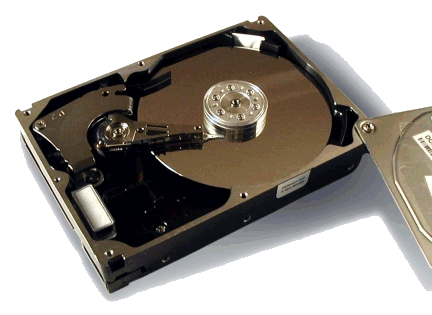
El disco duro es el dispositivo en donde se almacena la información de manera permanente, pero puede ser borrada cuando sea necesario.
Un disco duro se organiza en discos o platos similares al disco compacto (CD) pero de un material metálico, y en la superficie de cada una de sus dos caras existen pistas, como las líneas o surcos de un disco de vinilo, y las pistas se dividen en sectores como por ejemplo una porción de Pizza. El disco duro tiene una cabeza lectora en cada lado de cada plato, y esta cabeza es movida por un motor cuando busca los datos almacenados en algún lugar específico del disco.


Mantenimiento preventivo y correctivo de equipo de cómputo

HISTORIA WD-40

En 1953, nació "Rocket Chemical Company", una compañía compuesta por tres
personas, establecida en un pequeño laboratorio en San Diego, California, que
fabricaba una línea de disolventes anticorrosivos y desengrasantes para
uso en la industria aeroespacial.

La empresa "Convair", compañía de contratas aeroespaciales fue la primera en
usar WD-40 ( W: water, D: displacement). Fueron necesarios 40 intentos para
dar con la fórmula adecuada para la protección de la superficie del misil Atlas
contra el óxido y la corrosión.

Tras varios años del primer uso industrial del WD-40, el fundador de Rocket
Company, Norman Larsen, quiso experimentar introduciendo WD-40 en botes
de aerosol siguiendo el razonamiento de que los consumidores podrían, seguramente
encontrar utilidad al uso de este producto en sus domicilios, tal y como lo habían
hecho sus empleados.

El producto hizo su primera aparición en las estanterías de los comercios y 
ferreterías, en San Diego en 1958. En 1960, la compañía casi dobló su tamaño
creciendo hasta siete personas.

1961, fue un año espectacular para la compañía, ya que se vio obligada a incrementar
los turnos de fabricación dada la gran demanda del producto. Algunos desastres,
como el huracán "Carla", crearon una gran demanda por la necesidad de
reacondicionar todo tipo de maquinaria y vehículos afectados por las inundaciones
y la lluvia.

Ya en 1969, la compañía fue bautizada con el nombre de su único producto, WD-40.
Desde entonces, WD-40 ha crecido a saltos de gigante. Puede decirse que WD-40
es un producto indispensable usado por un sin fin de consumidores que lo utilizan
en la industria, automoción, aviación, ferretería, hogar, construcción, la agricultura,
electricidad, náutica, etc.

A través de los años, miles de usuarios de WD-40 nos han contado sus experiencias,
muchas de ellas increíbles y anecdóticas. Esto nos ha hecho aprender mucho sobre
usos inimaginables de este producto. Para conocer muchos de estos usos consulte
nuestra lista de los 2.000 usos disponible en esta web.

En diciembre de 1995 WD-40 Company adquirió de Reckit & Coleman la marca
3-EN-UNO, un producto con más de cien años en el mercado. Esto supuso un
crecimiento espectacular para la empresa en países como Francia, España y
Latinoamérica.


En mayo de 1999 la compañía aumentó su línea de productos al adquirir
Block & Drug Company su marca LAVA, el producto más famoso de lavamanos
industrial "Heavy-Duty", de los Estados Unidos y que se comercializa con gran
éxito en el Reino Unido, América y otros países.

Ese mismo año la compañía añadió a su línea de producto 3-EN-UNO, un nuevo
sistema de aplicación telescópico para lubricar lugares de difícil acceso.

En el 2004, la marca inglesa 1001, lider para la limpieza de moquetas y alfombras,
propiedad de la compañía PZ Cuson pcl en Inglaterra, ha sido comprada por valor
de 6.8 millones de libras esterlinas ampliando la gama de productos de
WD-40 Company en este pais.
2005 - WD-40 aumenta la precisión y eficiencia de su producto con el lanzamiento
del nuevo formato inteligente Doble Acción, eliminando así la perdida de cánulas
mientras facilita su aplicación al usuario.